

Damit Dein Video in der YouTube-Suche die vorderen Plätze erklimmen kann, sind drei Faktoren entscheidend: Qualität, Interaktion und Relevanz. Über die Qualität habe ich bereits in meinem letzten Beitrag zu Izzy Smiths Vortrag auf der SMX und was Du bei der Videoproduktion beachten solltest geschrieben. Bei "Interaktion" geht es darum, wie die Community auf Dein Video reagiert (zum Beispiel: Wie lange schauen sie sich Dein Video an? Wie viele Kommentare gibt es unter Deinem Video? etc.). Dazu schreibe ich vielleicht noch einen weiteren Beitrag. Heute möchte ich Dir aber erstmal ein paar Tipps zur Relevanz geben.
Das solltest Du berücksichtigen, wenn Du Dein fertiges Video bei YouTube hochlädst:
-
Video-Titel: Schreibe einen aussagekräftigen Titel für Dein Video. Du kannst Dich dabei an den Best Practices für Seitentitel von Webseiten orientieren. Nutze also Keywords, wenn Du den Inhalt Deines Videos beschreibst und formuliere Deinen Title so, dass er zum Klicken animiert. Maximal erlaubt sind 100 Zeichen. Nach etwa 70 Zeichen wird Dein Titel aber von YouTube gekürzt.
-
Video-Description: Ähnlich wie in einer Meta-Description kannst Du in der Videobeschreibung Informationen zum Inhalt Deines Videos ausführlicher angeben. Insgesamt stellt Dir YouTube dafür 5.000 Zeichen zur Verfügung. Mobil wird die Description allerdings nicht angezeigt. Und auch Desktop blendet YouTube nur etwa 130 Zeichen ein. Warum damit also Zeit verschwenden? YouTube nutzt die Videobeschreibung, um mehr über den Inhalt Deines Videos zu erfahren. Gleichzeitig kannst Du dort Strukturierte Daten für Zeitstempel einfügen. Dafür kannst Du entweder die Funktion "Automatische Kapitel und wichtige Momente erlauben" aktivieren,
 oder Du erstellst ein eigenes Inhaltsverzeichnis, was meiner Meinung nach die bessere Wahl ist. Dafür schreibst Du einfach den Zeitstempel im Format hh:mm:ss (hh für Stunde kannst Du auch weglassen, wenn Dein Video nicht so lang ist) zusammen mit dem Kapitel-Titel in die Description. Das kann zum Beispiel so aussehen:
 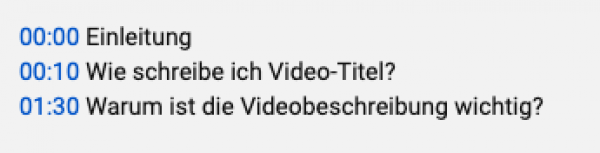 Diese Zeitstempel sind in der YouTube-Suche sichtbar. Der User kann sie ausklappen, bekommt eine genaue Inhaltsübersicht für Dein Video und hat dadurch die Möglichkeit, direkt zu einem bestimmten Kapitel in Deinem Video zu springen. Diese Kapitelübersicht nutzt übrigens auch Google für Video Rich Snippets. Es lohnt sich also, hier etwas Zeit zu investieren. Übrigens: Wie Du Strukturierte Daten für Videos auf Deiner Webseite nutzt, hat Hannah vor einer Weile in ihrem Artikel "Videos möchten am liebsten eine eigene Seite" beschrieben.
 -
Thumbnails: Jedes Video hat in der YouTube-Suche ein Vorschaubild. Theoretisch musst Du kein extra Thumbnail erstellen. YouTube schlägt Dir bei der Bearbeitung der Videodetails Bilder aus Deinem Video vor, die Du als Vorschaubild nutzen kannst. Die sind aber meistens nicht das Gelbe vom Ei. Es lohnt sich daher, ein extra Thumbnail zu erstellen. Überlege Dir hier am besten ein Design, das Du für alle Deine Videos verwenden kannst, um einen einheitlichen Look zu erschaffen, der Wiedererkennungswert hat und womit Du Dich vom Aussehen Deiner Video-Konkurrenz unterscheidest.
-
Sprachangaben und Untertitel: Damit Dein Video barrierefrei ist, sollte es mindestens Untertitel besitzen. Damit Dein Video Untertitel bekommen kann, musst Du in den Videodetails die Sprache Deines Videos angeben.
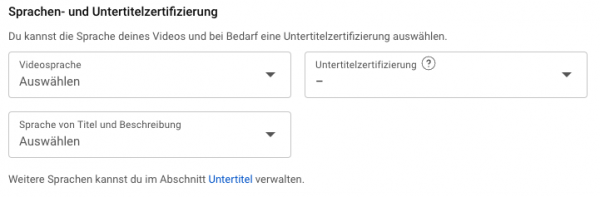 Anschließend kannst du über die Schaltfläche "Untertitel" im rechten Menü auswählen, welche Untertitel Du für Dein Video nutzen möchtest:
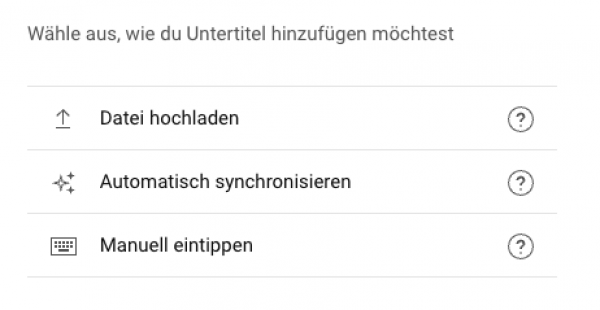 Du kannst die automatischen Untertitel nehmen, die YouTube für Dein Video erstellt, oder selbst welche eintragen. Letzteres ist aufwändiger, aber auch genauer.
 -
Ort-, Datums- und Kategorieangaben: Zu guter Letzt kannst Du für Dein Video noch Datum und Ort der Aufnahme sowie die Kategorie auswählen. Damit können User Dein Video noch etwas leichter bei YouTube finden. Wenn Dein Video ort- oder zeitungebunden ist, kannst du das aber auch einfach weglassen.
Wie sind Deine Erfahrungen mit YouTube? Hast Du noch weitere Tipps? Schreib mir gern dazu.