

Vor ein paar Wochen habe ich Dir erzählt, was Bookmarklets sind, warum Du sie nutzen solltest und wie Du sie einrichten kannst.
Was ich Dir dort gezeigt habe, war nur ein kleiner Auszug, was Du mit Bookmarklets machen kannst. Nicht umsonst nennt man sie Lesezeichen auf Steroiden. 💪
Und darum geht es jetzt schnell in Runde 2, denn die Pause ist vorbei. Vielleicht inspirieren Dich die Beispiele auch, um weitere sinnvolle Bookmarklets für Deinen Arbeitsalltag zu finden.
Round 2, Fight! 🥊
Das Dokument vom letzten Beitrag habe ich erweitert (klicke einfach auf das Bild, um zum Doc zu gelangen):
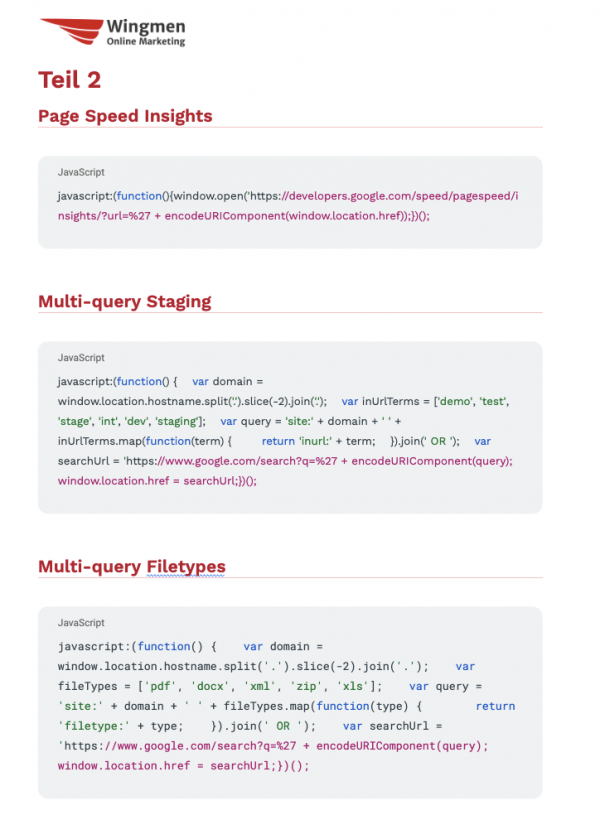
Aber was machen die Bookmarklets, die ich Dir diese Woche mitgebracht habe?
Page Speed Insights URL ⬇️
Mit diesem Bookmarklet rufst Du die aktuelle URL automatisch in Page Speed Insights auf.
Multi-query Staging und Filetypes ⬇️
Ähnlich wie in Part 1 habe ich eine beziehungsweise zwei site-Abfragen für Dich dabei. Multi-query Staging nutze ich, um indexierte Entwicklungsumgebungen oder sonstige unfertige URLs zu finden. Mit Multi-query Filetypes prüfe ich, ob möglicherweise Dateien indexiert sind, die nicht indexiert sein sollten.

Word Count ⬇️
Man könnte denken "das kann meine Extension auch", aber das Bookmarklet zählt nicht die Wörter der URL, auf der Du Dich gerade befindest.
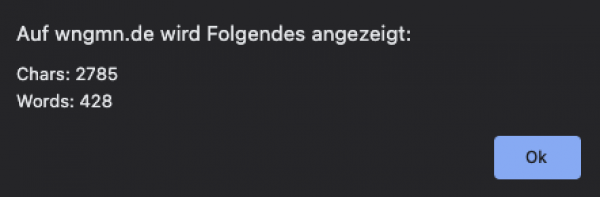
Stattdessen markierst Du etwas Text und klickst dann das Bookmarklet. Dir wird die Anzahl der Wörter und Zeichen angezeigt – sehr hilfreich, wenn Du zum Beispiel in einem Shop schnell prüfen möchtest, wie lang ein Kategorie- oder Produkttext ist.
Highlight H1 - H6 ⬇️
Auch hier vielleicht der Gedanke: "Das kann meine Extension." Überschriften darstellen können viele Extensions. Was da aber fehlt ist die Visualisierung auf der Seite selbst.

Ding, Ding, Ding 🔔
Wie Du siehst, geht es also nicht nur um simple Tool- oder site-Abfragen. Natürlich ist auch dieser Part hilfreich – mir ist aber an der Stelle wichtig, den möglichen Horizont von Bookmarklets zu erweitern. Werde also kreativ und überlege Dir, welche kleinen Arbeitsschritte potenziell durch ein Bookmarklet beschleunigt oder unterstützt werden können.
Wenn Du spannende Bookmarklets in Deinem Bücherregal stehen hast, dann melde Dich gerne bei mir!