

Aller Anfang ist schwer. Und auch, wenn man aus Fehlern bekanntlicher Weise lernt, kosten manche einfach unnötig Zeit. Damit Du Deine Zeit sinnvoll nutzen kannst, hab ich hier meine Top 3 KNIME-Fehler für Dich (Johan und Flo bitte scrollt einfach schnell weiter):
1\. Ein String ist keine Number
Und deswegen kannst Du mit Strings (Zeichenfolgen) in KNIME auch keine Berechnungen durchführen. Auch wenn mir klar ist, dass String und Number zwei unterschiedliche Dinge sind, habe ich das in KNIME nochmal auf die harte Tour lernen müssen...
Denn das KNIME Daten, die in unserem Kopf eine Zahl sind, nur als String erkennt, kann schnell mal passieren. Liest Du zum Beispiel eine CSV ein, in der CTR-Werte mit Prozentzeichen vorkommen - wie "2.3%" - dann ist das logischerweise ein String, auch wenn Dein Kopf etwas anderes denkt.
In der Node "Constant Value Column" kannst Du ebenfalls eine Zahl fälschlicher Weise als String hinzufügen. "String" und nicht "Number" ist in der Node nämlich der vorausgewählte Wert.

Achte also beim Daten-Einlesen oder Hinzufügen darauf, dass Zahlen wirklich Numbers und keine Strings sind.
2\. Ohne Beschriftungen regiert das Chaos
Wenn Du an einem neuen Workflow arbeitest, ist alles logisch. Aber nach drei Monaten weißt Du vermutlich nicht mehr so genau, was die einzelnen Nodes machen. Da kann schon der kleinste Workflow zum großen Mysterium werden. Das dann wieder aufzudröseln dauert einen Moment oder wüsstest Du auf Anhieb, was in diesem Workflow vorgeht?
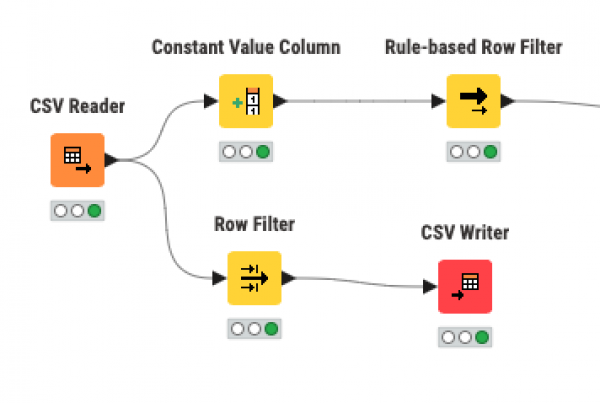
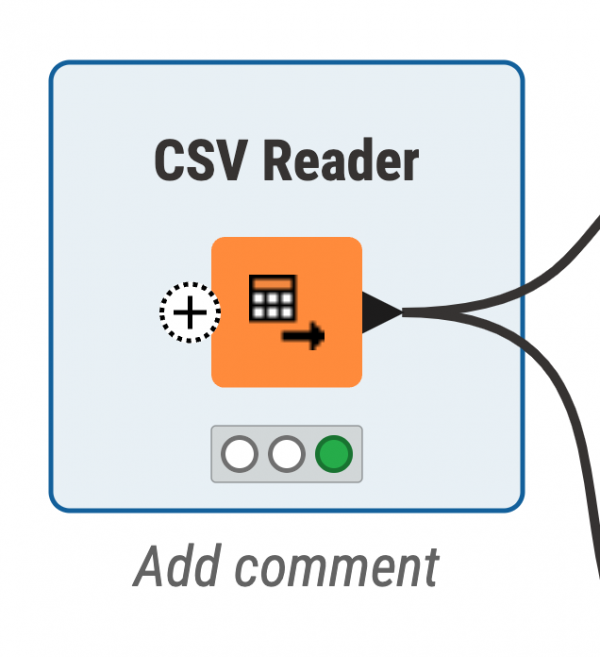
Deswegen mein Tipp: Nutze Kommentare und Workflow-Anmerkungen. Kommentare kannst Du über "Add comment" unter jeder Node hinzufügen:
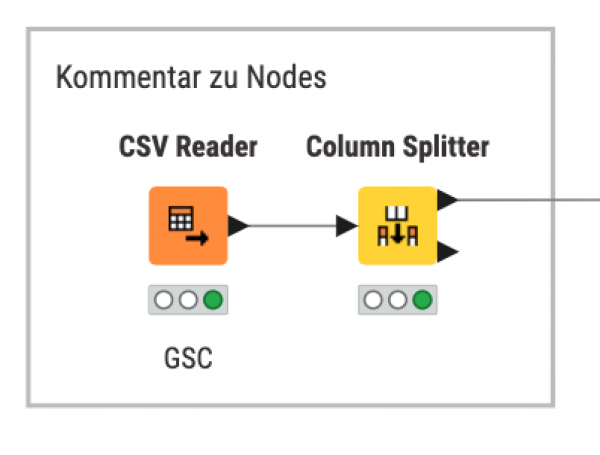
Wenn mehrere Nodes einen Prozess bilden - wie zum Beispiel eine Berechnung - kannst Du das zusätzlich mit einer Workflow-Anmerkung kennzeichnen. Dafür musst Du einfach nur einen Rechtsklick machen und "New workflow annotation" auswählen. Damit kannst Du einen Kasten mit Deiner Anmerkung um mehrere Nodes ziehen:
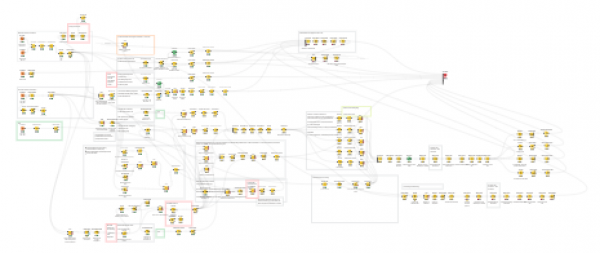
Klingt für Dich nach unnötigem Mehraufwand? Spätestens, wenn Du mal in einem komplexen Workflow auf Fehlersuche gehen musst, sparst Du Dir mit Node-Kommentaren und Anmerkungen viel Zeit - glaub mir...
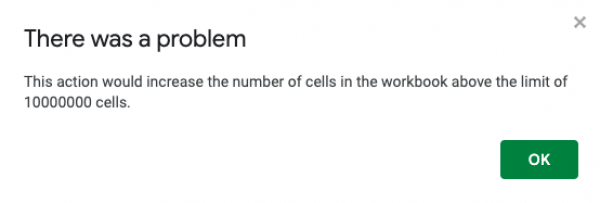
3\. Auf Google Sheets zu warten, ist keine Lösung
Google Sheets hat seine Belastbarkeitsgrenzen. Und wenn man mit großen Datenmengen versucht, diese auszutesten, dauert das. Als eher ungeduldiger Mensch gelingt es mir nicht, diese Wartezeit dann als kontemplative Pause zu nutzen. Nein, mich nervt das.
KNIME ist hingegen deutlich schneller. Wenn Du also das nächste Mal bei Google Sheets nach Minuten des Wartens nur in einem Popup gefragt wirst, ob Du noch weiter warten möchtest, dann lies die Tabelle direkt bei KNIME ein.
Spätestens aber, wenn Du diesen Hinweis siehst, ist KNIME die richtige Wahl:
Ich wette, sobald Du Deine Daten in KNIME bearbeitest, wirst Du Dir denken: "Hätt' ich das doch schon mal früher so gemacht" - so wie ich, nachdem ich angefangen habe KNIME zu nutzen.
Wenn Du mit KNIME schon arbeitest, freu ich mich, auch von Deinen Top-Fehlern zu hören.